Hardware
Objectif : réduire la latence et stabiliser l’input.
Pour tout le monde
- Périphérique filaire. Obligatoire, évidemment.
- Désactiver G-Sync, FreeSync ou Adaptive Sync sur l’écran. Si ton écran n’a pas de synchronisation, tu n’as rien à faire. Si tu t’en sers dans d’autres jeux, tu peux la laisser activée sur l’écran. Pense simplement à la désactiver pour Brawlhalla dans le panneau de configuration Nvidia.
- Mettre le temps de réponse du moniteur au maximum. Attention : sur un écran avec synchro verticale activée, la valeur maximale peut parfois la désactiver. Règle-le au plus haut niveau compatible avec la synchro.
Joueurs manette uniquement
- Vérifier le polling rate. Xbox, PlayStation et autres manettes n’ont pas toutes les mêmes. Minimum vital pour Brawlhalla : 1000 Hz ou plus.
- Mettre à jour le logiciel constructeur si besoin, et vérifier s’il permet un boost (manettes tierces). Quelques liens :
- Forcer le polling rate avec hidusbf si le logiciel constructeur ne le permet pas. Ne fonctionne pas toujours directement. Aide : installation et configuration hidusbf + DS4 + fix du bug Secure Boot
Software
Windows
Les bases
- Windows à jour.
- Écran au maximum de son taux de rafraîchissement (Hz).
- Mode jeu : actif (conseillé).
- Paramètres graphiques de l’app Brawlhalla : Hautes performances. Windows 11 : Paramètres › Système › Écran › Graphiques › Brawlhalla (ou « Ajouter une application » › Parcourir) › Options › Hautes performances.Windows 10 : Paramètres › Système › Affichage › Paramètres graphiques › Application de bureau › Parcourir › Brawlhalla.exe › Options › Hautes performances.
- Mode d’alimentation : Performances optimales. Panneau de configuration, puis Options d’alimentation.
Optionnel
- Passer le jeu en priorité haute dans l’éditeur du registre. Vidéo explicative
Logiciels tiers
Paramètres Nvidia
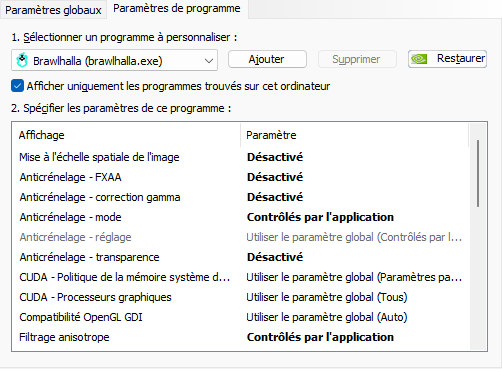
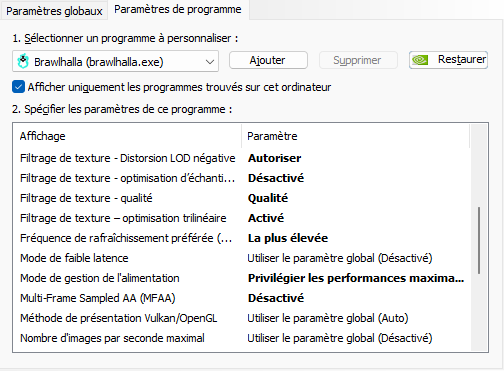
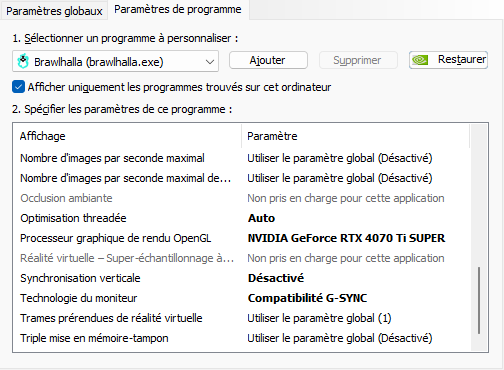
Steam
Première étape
- Désactiver Steam Input. Si ta manette ne fonctionne plus ensuite, réactive-le.
Options de lancement
Obligatoire
-unlockfps Optionnel · par précaution
-noeac Optionnel · ou un outil tiers comme ExitLag
-nonetworknext Plus d’infos sur les options de lancement (wiki).
Options dans le jeu
Vidéo
Mode d'affichage Plein écran
Gameplay
Appui long pour mettre en pause Activé
Outdated replays Keep
Spectate delay Rapidité
Commandes
Attaquer pour ramasser Désactivé
Joysticks améliorés (manette) Désactivé Très important.
Préférences (HUD)
Noms des joueurs HUD uniquement
Icônes d'équipe Dégâts Permet de voir sans lever les yeux qui est low.
Damage number Oui
Flou d'arrière-plan Élevé
Combat broadcast Désactivé